 DavetiyeStudio
Nasıl çalışır
Editörde neler yapabilirsin
Davetiyeni kendin biçimlendirmek istersen. Başlığa dokun, o bölüm açılsın; baştan sona okumak gerekmiyor.
Ekranı tanı
Editörü açınca.
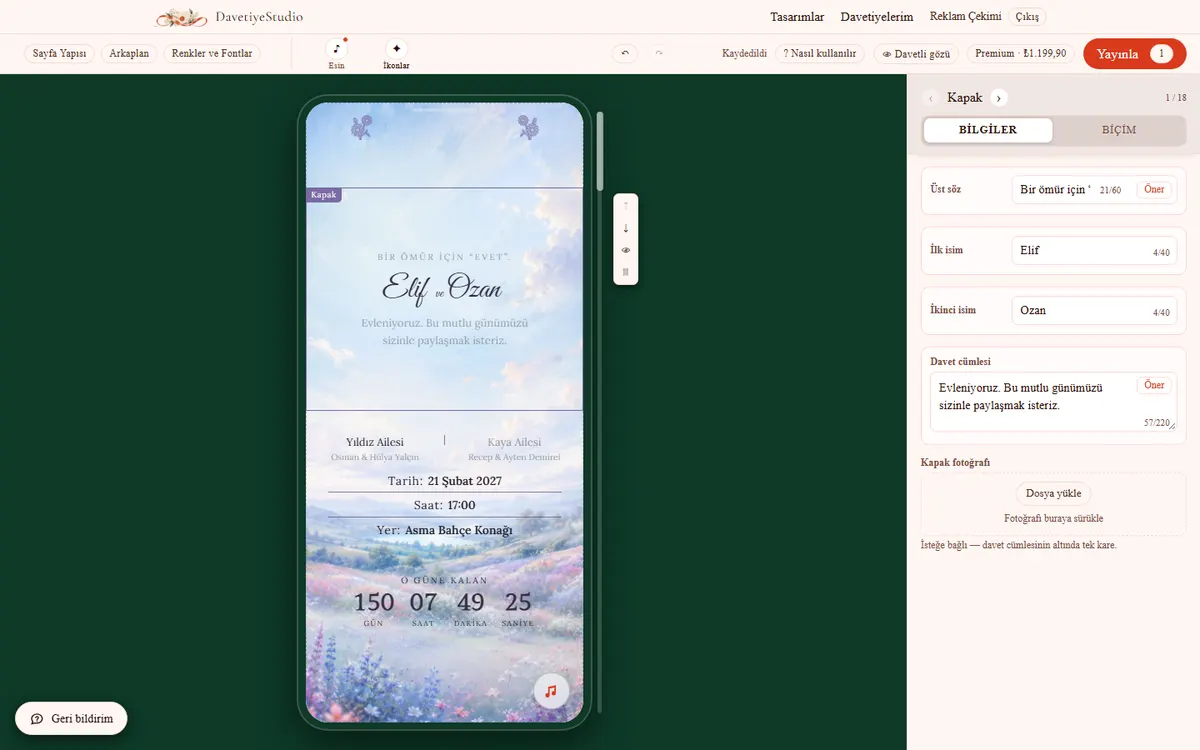
- Ortada telefon: davetlinin gördüğü. Bir bloğa tıkla, seçilir.
- Seçili bloğun adı sol üst köşesinde yazar.
- Sağda blok paneli: Bilgiler sekmesinde yazı, Biçim sekmesinde görünüş.
- Bloğun yanındaki dört düğme: yukarı, aşağı, gizle, sil.
- Üstte beş yüzey: Sayfa Yapısı, Arkaplan, Renkler ve Fontlar, Müzik, İkonlar.
- Geri al: Ctrl+Z. Yinele: Ctrl+Shift+Z.
- «Kaydedildi» yazıyorsa her şey kayıtta.
- Takıldın mı? «? Nasıl kullanılır»a bas; bu rehberin o ekranla ilgili bölümü yeni sekmede açılır.
- Gizlenen blok silinmez; davetli görmez, sen geri açarsın.
- Telefondan açarsan perde çıkar: «Bilgilerimi düzenle» ya da «Yine de burada düzenle».
Sayfalar ve bloklar
Sayfa Yapısı yüzeyi.
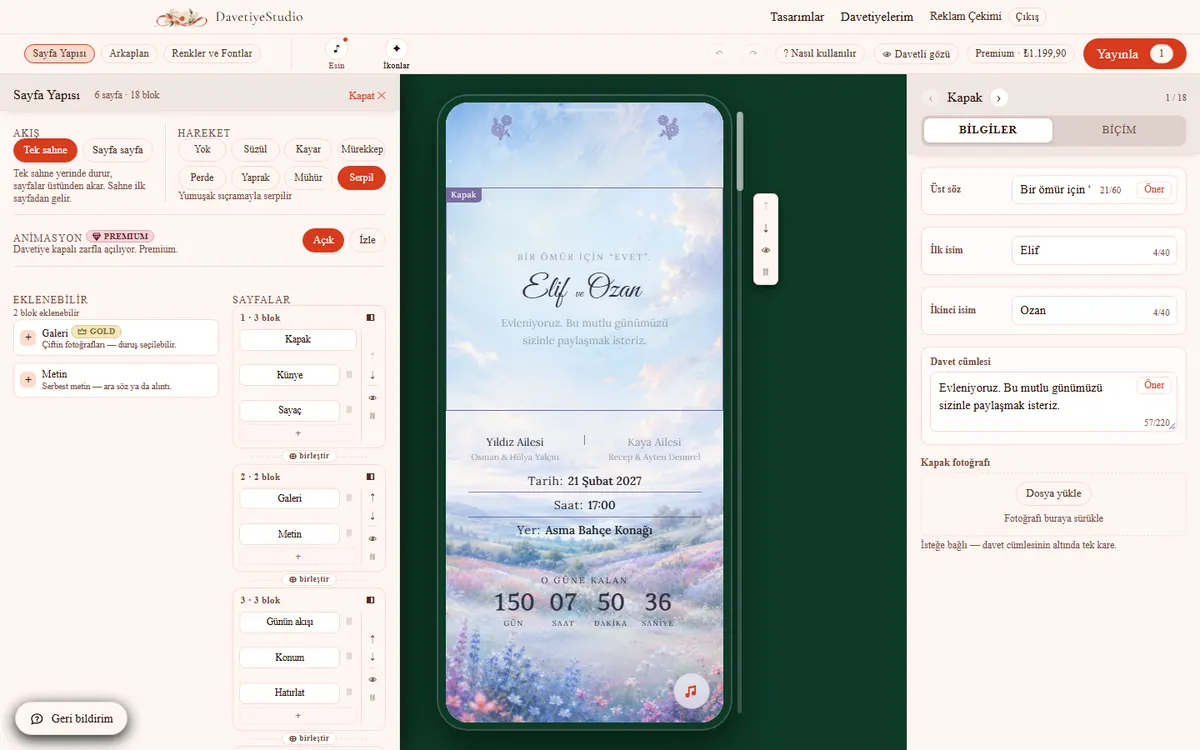
- Solda eklenebilir bloklar. Artıya bas, eklenir.
- Sağda sayfalar ve içlerindeki bloklar.
- Oklarla taşı, gözle gizle, çöple sil.
- «birleştir» iki sayfayı tek sayfaya toplar.
- Davetiyede olan blokta «Eklendi» yazar.
Akış ve hareket
Sayfa Yapısı, üst bant.
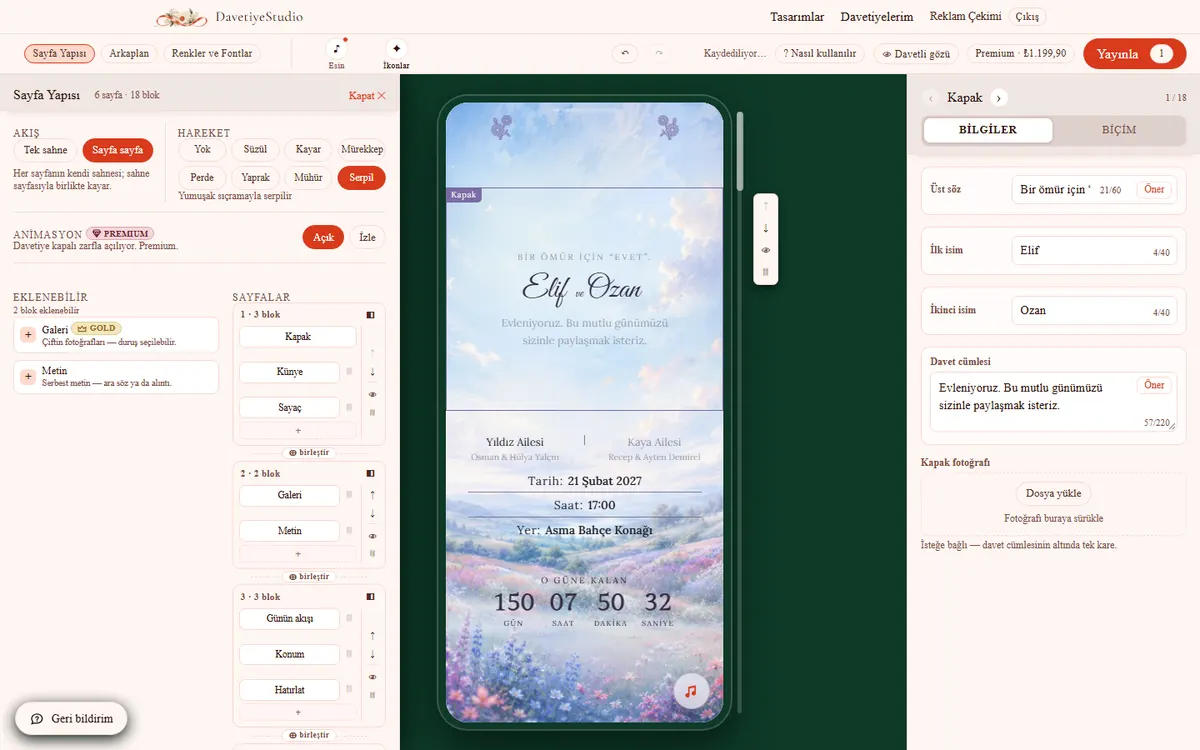
- Tek sahne yerinde durur, sayfalar üstünden akar. Sahne ilk sayfadan gelir.
- Sayfa sayfa: Her sayfanın kendi sahnesi; sahne sayfasıyla birlikte kayar.
- Hareket: blokların ekrana giriş biçimi. Birine bas, telefonda oynar.
- Animasyon açıksa davetiye zarfla açılır. Premium.
Arka plan
Arkaplan yüzeyi. Sekmeler: Sahne, Gradyan, Renk.
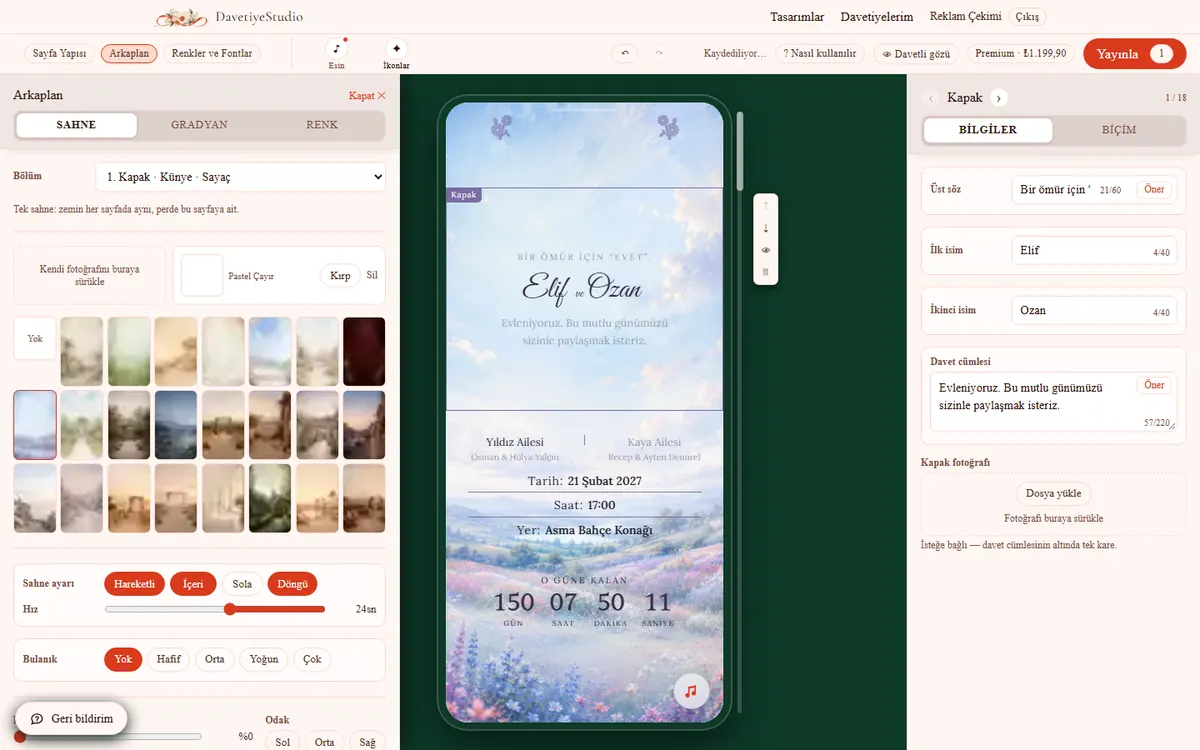
- Önce «Bölüm»den sayfayı seç.
- Hazır sahneye tıkla ya da kendi fotoğrafını sürükle.
- Fotoğraf yükleyince «Kırp» açılır; kadrajı ayarla.
- Hareketli sahne: yön ve hız seç.
- Yazı okunmuyorsa perdeyi koyulaştır.
- Tek sahne kipinde zemin bütün davetiyeye işler; perde yalnız o sayfaya.
Renkler ve yazı tipleri
Renkler ve Fontlar yüzeyi.
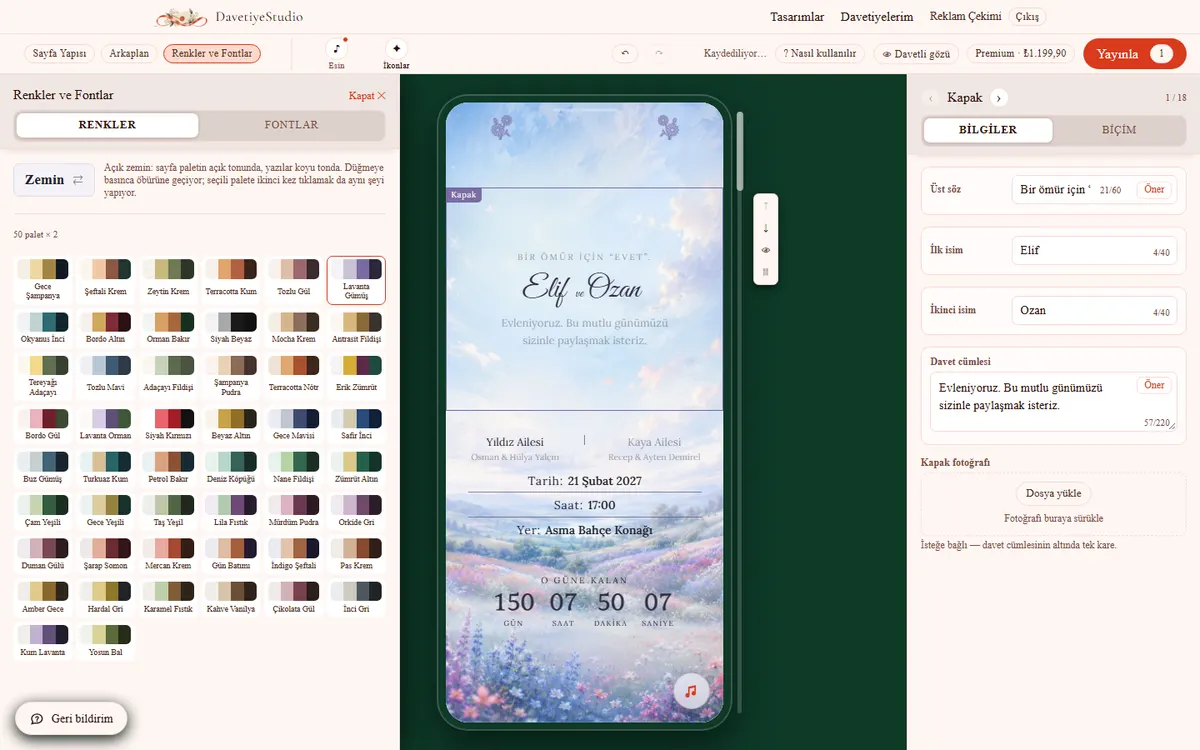
- 50 palet var. Birine tıkla, bütün davetiye değişir.
- «Zemin ⇄»: açık ve koyu zemini çevirir.
- Fontlar sekmesi: 101 yazı tipi; başlık, el yazısı ve gövde birlikte seçilir.
- Yazı boyutu: çizgiyi kaydır. Bütün yazılar birlikte büyür.
- Tek yazıyı değiştirmek için o yazının biçim şeridini kullan.
Tek bir yazıyı biçimlendirmek
Blok paneli, Bilgiler: yazı kutusuna tıkla, altında şerit açılır.
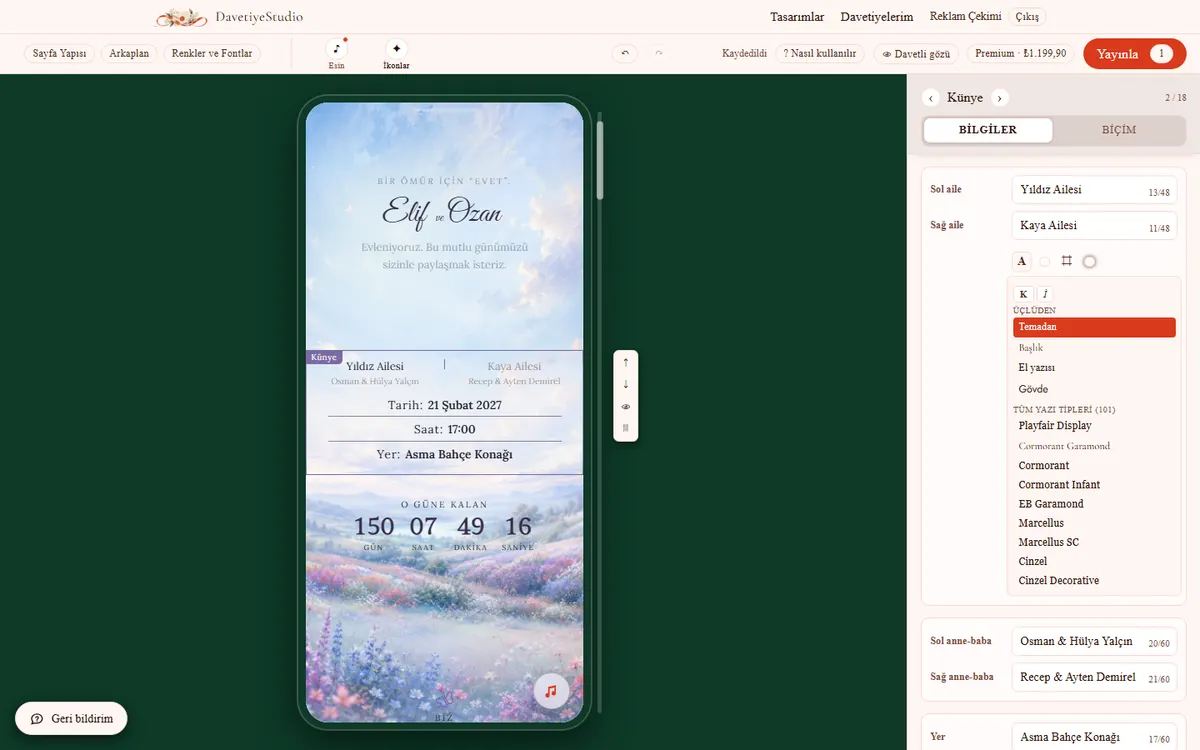
- A: yazı tipi, kalın, italik.
- Yuvarlak: yazı rengi.
- ⌗: punto. «Temadan» tam ortası.
- Son düğme: yazının arkası, Parlaklık ya da Bant.
- Rol seçersen (Başlık, El yazısı, Gövde) tema değişince yazı da değişir.
- Tek bir yazı tipi seçersen o kutu temadan kopar.
Fotoğrafın üstünde yazı okunmuyorsa
Blok paneli, Biçim: «Görünürlük».
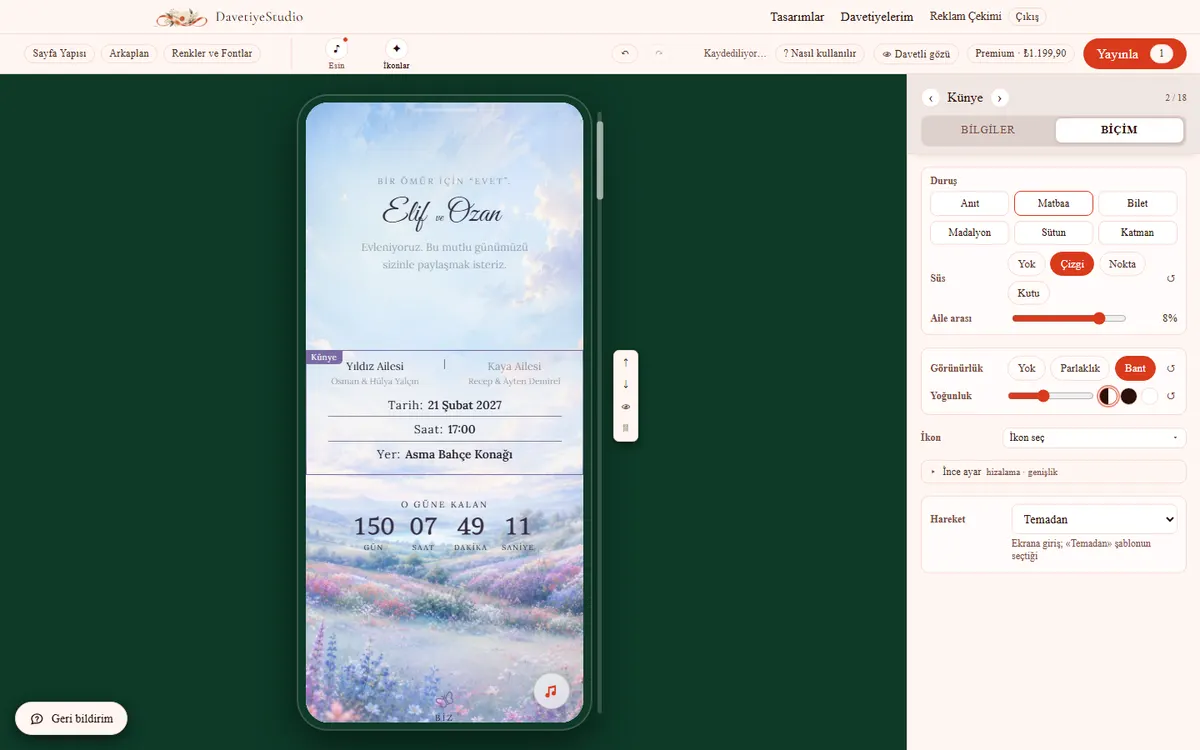
- Parlaklık: yazının arkasına yumuşak ışık.
- Bant: yazının arkasına yarı saydam şerit.
- İkisinden biri seçilir.
- Yoğunluk: %5 ile %80 arası.
- Renk: Oto bırak; zemine göre seçer.
- Aynı seçenek yazı kutusunun şeridinde de var; orada yalnız o kutuya işler.
- Denemek için «Davetli gözü»ne bas.
Süs ikonları
İkonlar yüzeyi.
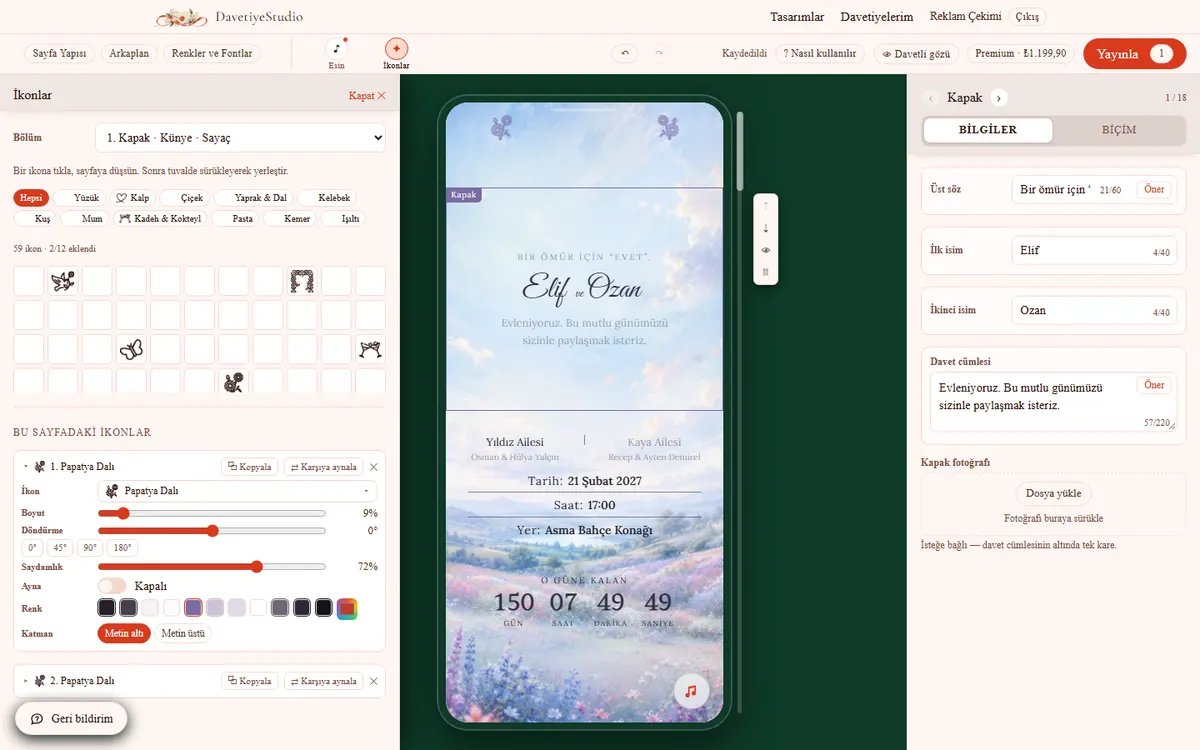
- Önce «Bölüm»den sayfayı seç.
- İkona tıkla, sayfaya düşer. Telefonda sürükleyip yerleştir.
- Ayarla: boyut, döndürme, saydamlık, ayna, renk, katman.
- «Kopyala» aynısını ekler. «Karşıya aynala» simetriğini ekler.
- Sayfa başına en çok 12 ikon.
Fotoğraflar
Galeri bloğu, Bilgiler.
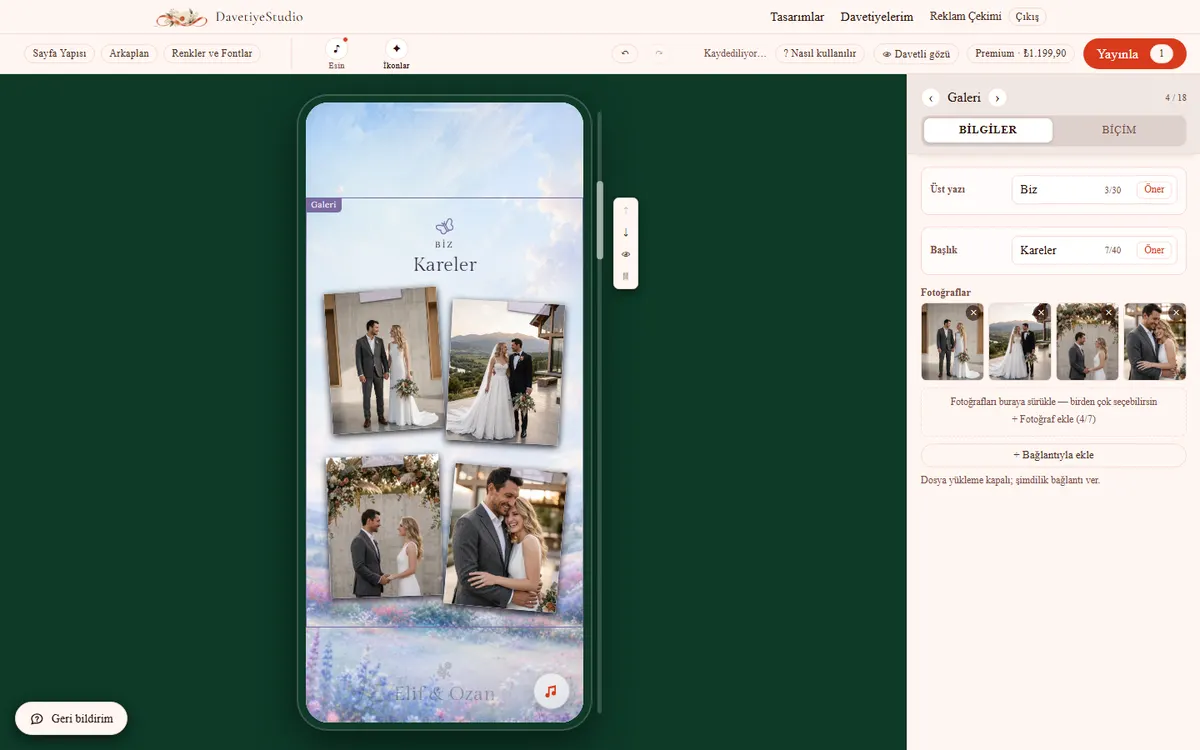
- Fotoğrafları sürükle ya da «Fotoğraf ekle». En çok 7.
- × ile kareyi çıkar.
- Biçim sekmesinde 8 düzen var. Birini dene.
- Yeni fotoğraf yükleyince kırpma sıfırlanır.
- Davetlide kareler bulanıktan netleşir; hata değil.
Müzik
Müzik yüzeyi.
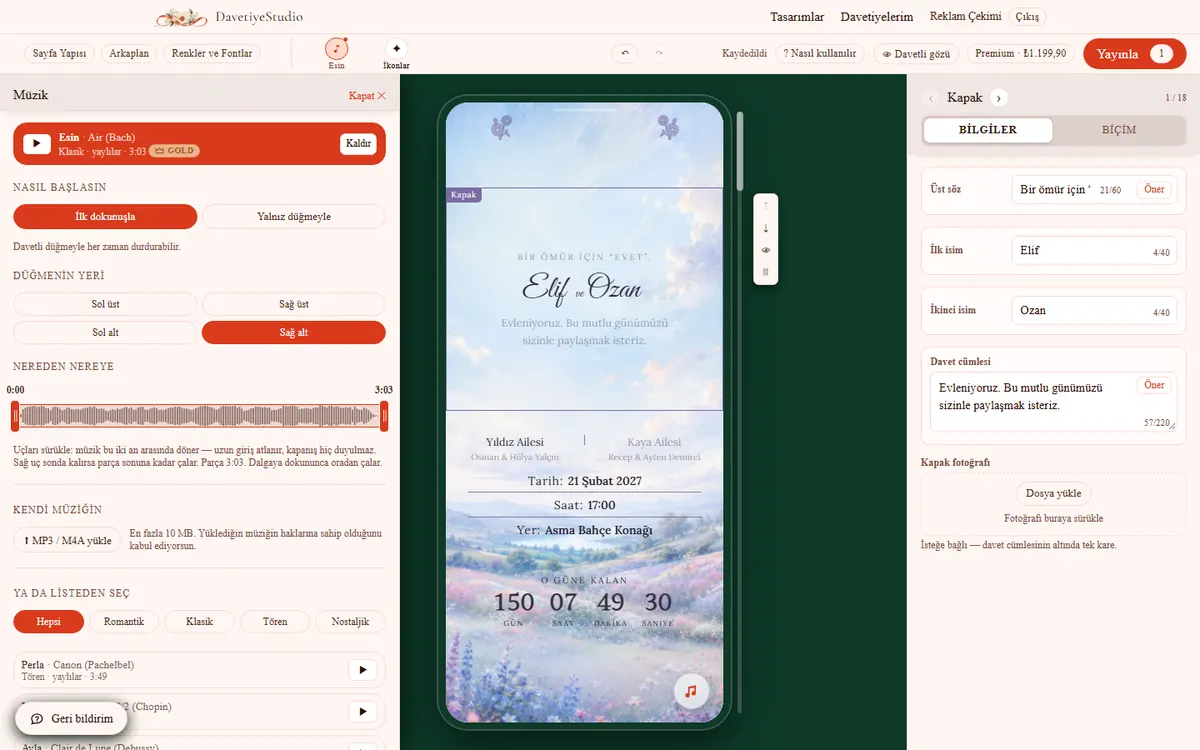
- Listeden parça seç: 23 parça. ▶ ile dinle.
- Ya da kendi dosyanı yükle (MP3 / M4A, en çok 10 MB).
- Nasıl başlasın: «İlk dokunuşla» ya da «Yalnız düğmeyle».
- Düğmenin yeri: dört köşeden biri.
- Dalganın iki ucunu sürükle: müzik o aralıkta döner.
Kontrol ve yayınlama
Üst şerit: «Davetli gözü» ve «Yayınla».
- «Davetli gözü»: davetlinin gördüğü, tam ekran. Esc ile dön.
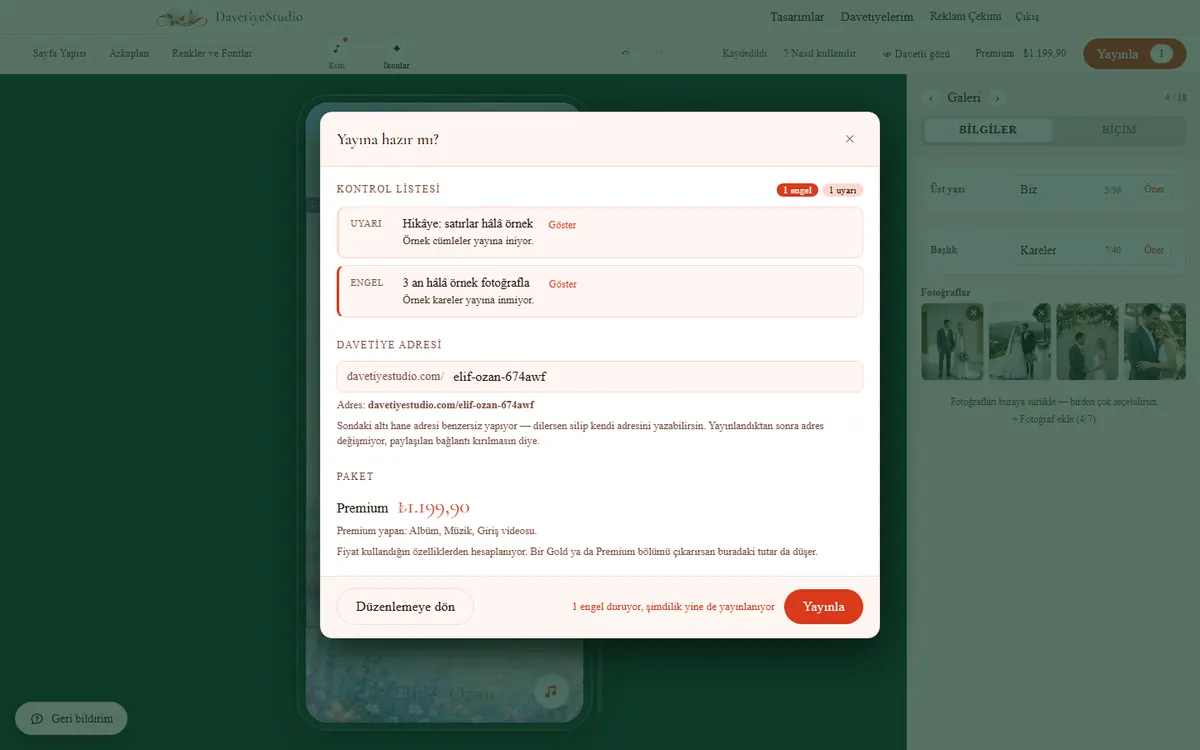
- «Yayınla»ya bas: kontrol listesi açılır.
- Engeli yayından önce düzelt. «Göster» seni oraya götürür.
- Adresi seç: en az üç harf, sonra değişmez.
- Fişte tutar yazar. «İyzico ile öde»; onaylanınca yayında.
- Sonra değiştir, yeniden yayınla: aynı adres, aynı bantta ücretsiz.
- Bandı büyütürsen yalnız farkı öde: basamak başına ₺300.
- Yayından kaldırmak ya da silmek: Davetiyelerim listesinden.
Bloklar · 18 parça
Sayfa Yapısı yüzeyinde, ekleyebileceklerin listesi.
| Blok | Ne yapıyor | Paket |
|---|---|---|
| Davet: kim, ne zaman | ||
| Kapak | İlk ekran — üst söz, isimler, davet cümlesi. | |
| Künye | Aileler, tarih-saat satırları ve yer. | |
| Sayaç | Etkinliğe kalan süre. | |
| Çift: kimler bunlar | ||
| Metin | Serbest metin — ara söz ya da alıntı. | |
| Hikâye | Tanışmadan bugüne — tarihli anlar. | Gold |
| Galeri | Çiftin fotoğrafları — duruş seçilebilir. | Gold |
| Gün: ne olacak | ||
| Günün akışı | Günün akışı — saat, başlık, ikon. | |
| Menü | Sofranın akışı — servis sırası ve tabaklar. | Gold |
| Yer: nasıl gelirim | ||
| Konum | Mekân, adres ve yol tarifi. | |
| Hatırlat | Tek dokunuşla kendi takvimine ekler. | |
| Servis | Kalkış noktaları ve saatleri. | Gold |
| Hazırlık: neye hazırlanayım | ||
| Hava | Davet günü hava; uzak tarihte iklim bilgisi. | Gold |
| Kıyafet | Kıyafet beklentisi. | Gold |
| Cevap: benden ne isteniyor | ||
| Katılım | Davetliler katılımını buradan bildirir. | |
| Destek | Kapalı kart — davetli açınca hesap bilgisi. | |
| Sonrası: geriye ne kaldı | ||
| Sorular | Sık sorulanlar — hediye, otopark, çocuk. | Gold |
| Albüm | Kare, video, ses bırakılır; siz indirirsiniz. | Premium |
| Teşekkür | Davetiyenin kapanış sözü — hep görünür. | |
Paket sütunu boşsa o blok her davetiyede var. Gold ya da Premium yazan blok, davetiyene eklediğin an tutarı o banda çıkarıyor; çıkarınca geri düşüyor.
Koşulların tamamı yasal bilgiler sayfasında. Takıldığın yeri ekranın köşesindeki geri bildirim düğmesinden yazabilirsin, giriş gerekmiyor.